- Blog
- Tech Knowledge
Snapshot และ Backup ต่างกันอย่างไร? รู้ก่อนใช้ กู้ข้อมูลได้ตรงจุด
Snapshot และ Backup ต่างกันอย่างไร? รู้ก่อนใช้ กู้ข้อมูลได้ตรงจุด
By Nipa C. (Nipa Cloud)
Published : November 16, 2026
Time : 8 min read

- ทำไมต้องสำรองข้อมูล?
- ข้อมูลหาย กู้คืนอย่างไร? ทำความเข้าใจ Snapshot และ Backup ก่อนเลือกใช้
- Snapshot กับ Backup แบบไหนเหมาะกับการกู้ข้อมูล? เทียบให้เห็นความต่าง
- Full Backup และ Incremental Backup ต่างกันอย่างไร?
- ควรเลือกใช้ Snapshot และ Backup อย่างไร?
- ก่อนสำรองข้อมูลควรวางแผนเรื่องใดบ้าง?
- วางแผนสำรองข้อมูลให้ครบบน Nipa Cloud Space
- คำถามที่พบบ่อยเกี่ยวกับ Snapshot และ Backup
อัปเดตระบบแล้วเครื่องเปิดไม่ขึ้น หรือดิสก์เสียจนเข้าถึงข้อมูลไม่ได้ จะกู้คืนระบบและข้อมูลอย่างไร?
Snapshot และ Backup เป็นเครื่องมือที่ช่วยให้กู้คืนระบบและข้อมูลได้ แต่มีวิธีจัดเก็บและเหมาะกับสถานการณ์ต่างกัน เช่น การทำ Snapshot ก่อนอัปเดตระบบช่วยให้ย้อนกลับไปยังสถานะก่อนหน้าได้ ขณะที่การทำ Backup เป็นประจำและเก็บแยกจาก Storage หลักช่วยให้ยังมีสำเนาไว้กู้คืนเมื่อดิสก์หรือ Storage เสียหาย
บทความนี้จะพาไปรู้จัก Snapshot และ Backup พร้อมแนวทางเลือกใช้และสิ่งที่ควรวางแผนก่อนเริ่มสำรองข้อมูล รวมถึงเหตุผลที่ควรเก็บ Backup ไว้คนละ Availability Zone หรือ AZ กับ Storage หลัก
ทำไมต้องสำรองข้อมูล?
ข้อมูลและระบบอาจเสียหายได้ทั้งจากการเปลี่ยนแปลงที่ตั้งใจทำและจากเหตุที่คาดไม่ถึง การสำรองข้อมูลจึงช่วยให้มีจุดที่กลับไปใช้งานได้เมื่อเกิดปัญหา โดยมีเหตุผลหลักดังนี้
- ก่อนอัปเดตระบบ: เพื่อให้ย้อนกลับได้ หากอัปเดตแล้วระบบมีปัญหา
- ลบหรือแก้ไขข้อมูลผิดพลาด: เพื่อกู้ข้อมูลกลับมาจากจุดก่อนเกิดความผิดพลาด
- Storage มีปัญหา: เพื่อให้มีสำเนาไว้กู้คืนเมื่อดิสก์หรือ Storage หลักเสียหาย
- Ransomware: เพื่อให้มีสำเนาไว้กู้คืนเมื่อข้อมูลถูกเข้ารหัส
- Disaster Recovery: เพื่อให้กู้คืนระบบในอีก AZ ได้ เมื่อศูนย์ข้อมูลหลักมีปัญหา
- Clone ข้อมูล: เพื่อสร้างเครื่องใหม่จากข้อมูลเดิม เช่น ขยายระบบแบบ Horizontal Scaling
ข้อมูลหาย กู้คืนอย่างไร? ทำความเข้าใจ Snapshot และ Backup ก่อนเลือกใช้
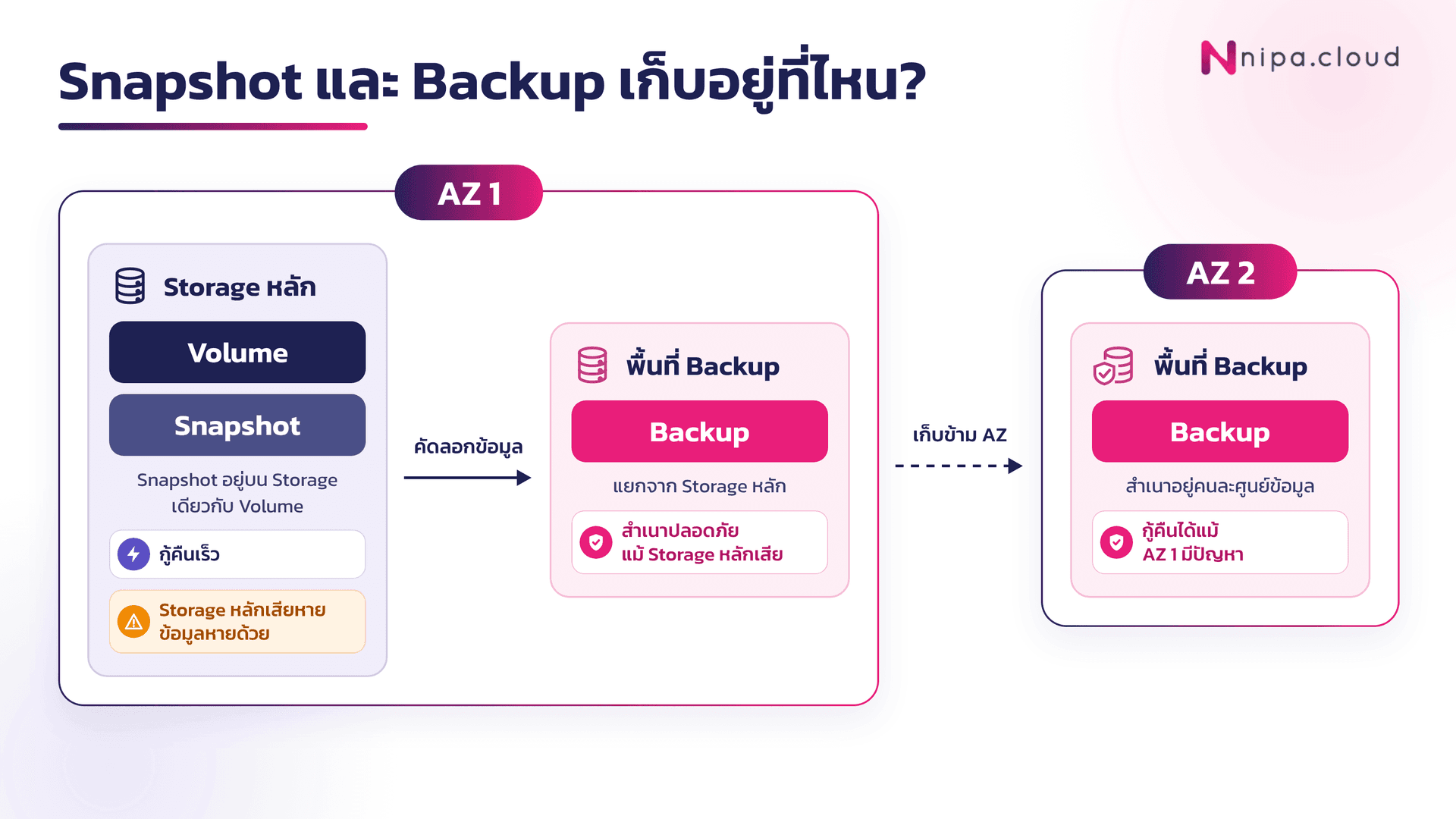
ทั้ง Snapshot และ Backup เป็นการเก็บข้อมูลของ Volume หรือดิสก์ของเครื่องบน Cloud ไว้ ณ ช่วงเวลาหนึ่ง ความต่างสำคัญคือตำแหน่งที่เก็บ เพราะเป็นตัวกำหนดว่ากู้คืนได้เร็วแค่ไหน และรับมือความเสียหายระดับใดได้
Snapshot คืออะไร?
Snapshot คือการบันทึกสถานะของ Volume ณ เวลาที่สร้าง ทั้งระบบปฏิบัติการ โปรแกรม การตั้งค่า และไฟล์ที่อยู่บนดิสก์ โดยเก็บไว้บน Storage เดียวกับ Volume ต้นทาง
ตอนสร้าง Snapshot ระบบไม่ต้องคัดลอกข้อมูลทั้งหมดไปที่อื่น จึงใช้เวลาไม่นาน และเมื่อต้องการย้อนกลับก็ไม่ต้องโอนข้อมูลข้ามระบบ การกู้คืนจึงรวดเร็ว
ลองนึกถึงจุดเซฟในเกม ก่อนเข้าด่านยาก ผู้เล่นจะเซฟไว้ เมื่อแพ้ก็โหลดกลับมาเล่นจากจุดเดิมได้ทันที แต่ไฟล์เซฟอยู่ในเครื่องเดียวกับเกม หากเครื่องเสีย ไฟล์เซฟก็หายไปด้วย Snapshot มีข้อจำกัดแบบเดียวกัน หาก Storage หลักเสียหายหรือ Volume ต้นทางถูกลบ Snapshot จะหายไปด้วย
Backup คืออะไร?
Backup คือการคัดลอกข้อมูลจาก Volume ไปเก็บในพื้นที่ที่แยกจาก Storage หลัก และเลือกเก็บไว้คนละ Availability Zone
เนื่องจากสำเนาอยู่คนละที่กับข้อมูลจริง เมื่อ Storage หลักเสียหาย สำเนาจึงไม่เสียหายไปด้วย และยังนำมากู้คืนได้ แต่การกู้คืนต้องโอนข้อมูลจากพื้นที่สำรองกลับมาผ่านเครือข่าย ข้อมูลยิ่งมากก็ยิ่งใช้เวลานาน Backup จึงกู้คืนช้ากว่า Snapshot
เปรียบเหมือนการถ่ายสำเนาเอกสารสำคัญไปเก็บในตู้เซฟอีกอาคารหนึ่ง การเดินทางไปหยิบต้องใช้เวลา แต่หากอาคารแรกเกิดไฟไหม้ สำเนาในอีกอาคารก็ยังอยู่
ตำแหน่งที่เก็บที่ต่างกันนี้เองทำให้ Snapshot และ Backup เหมาะกับงานคนละแบบ ทั้งความเร็วในการกู้คืน ระยะเวลาที่ควรเก็บ และความเสียหายที่รับมือได้
Snapshot กับ Backup แบบไหนเหมาะกับการกู้ข้อมูล? เทียบให้เห็นความต่าง
เมื่อเทียบทีละด้าน จะเห็นความต่างของทั้งสองแบบได้ชัดขึ้น ดังนี้
| หัวข้อ | Snapshot | Backup |
|---|---|---|
| วัตถุประสงค์ | ย้อนระบบกลับไปจุดก่อนเกิดปัญหา เช่น หลังอัปเดตแล้วระบบใช้งานไม่ได้ | เก็บสำเนาไว้ใช้เมื่อข้อมูลหรือ Storage หลักเสียหาย และเก็บข้อมูลระยะยาว |
| ตำแหน่งที่เก็บ | Storage เดียวกับ Volume ต้นทาง | พื้นที่ที่แยกจาก Storage หลัก และเลือกเก็บต่าง AZ ได้ |
| ความถี่ในการสร้าง | ก่อนเปลี่ยนแปลงระบบแต่ละครั้ง หรือตั้งเป็นรอบรายวัน | ทำตามรอบเวลาที่กำหนด เช่น Incremental ทุกวัน และ Full ทุกเดือน |
| ระยะเวลาเก็บข้อมูล | สั้น เช่น ไม่กี่วัน เพราะการเก็บหลายชุดอาจทำให้อ่านและเขียนข้อมูลช้าลง | ยาวกว่า เช่น หลายสัปดาห์ถึงหลายปี ตามความจำเป็นของงานหรือข้อกำหนดของธุรกิจ |
| แนวทางกู้คืน | เร็ว เพราะข้อมูลอยู่บน Storage เดียวกัน | ใช้เวลานานกว่า เพราะต้องโอนข้อมูลกลับ โดยกู้กลับ Volume เดิม หรือสร้าง Volume และ Compute Instance ใหม่ได้ |
| ข้อควรระวัง | หาก Storage หลักเสียหายหรือ Volume ต้นทางถูกลบ Snapshot จะหายไปด้วย | Incremental Backup แต่ละชุดต้องอาศัยชุดก่อนหน้า จึงอาจลบบางชุดได้จำกัด |
ผู้ใช้ Nipa Cloud Space สามารถดูรูปแบบการทำงานและข้อจำกัดของแต่ละแบบเพิ่มเติมได้ที่เอกสาร Backup & Restore
นอกจากตำแหน่งที่จัดเก็บแล้ว รูปแบบการสำรองข้อมูลก็เป็นอีกเรื่องที่ควรทำความเข้าใจ โดย Full Backup และ Incremental Backup มีวิธีจัดเก็บและกู้คืนข้อมูลต่างกัน สำหรับ Nipa Cloud Space รูปแบบการสำรองจะเป็นไปตามการตั้งค่าและเงื่อนไขการทำงานของบริการ
Full Backup และ Incremental Backup ต่างกันอย่างไร?
ในแต่ละวัน ข้อมูลส่วนใหญ่บน Volume มักไม่เปลี่ยน การคัดลอกทั้งหมดทุกครั้งจึงเปลืองพื้นที่และเวลา การสำรองข้อมูลจึงแบ่งออกเป็น 2 ประเภทหลัก
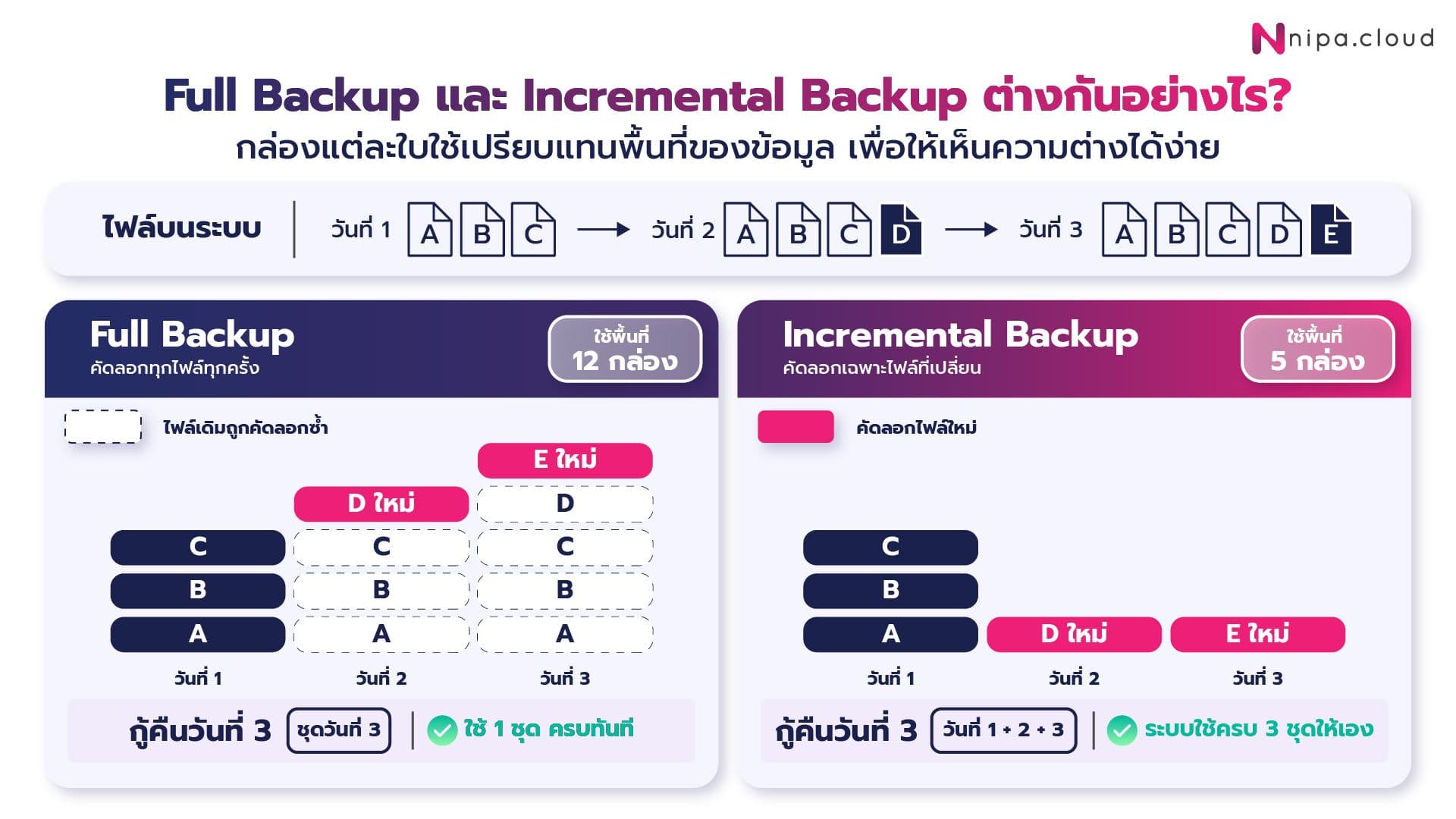
- Full Backup: คัดลอกข้อมูลทั้งหมดทุกครั้ง ไฟล์แต่ละชุดจึงมีข้อมูลครบ เวลากู้คืนใช้ไฟล์ชุดเดียวก็พอ และหากชุดอื่นเสียหาย ชุดนี้ก็ยังใช้งานได้ ข้อเสียคือใช้พื้นที่มากและสำรองนาน
- Incremental Backup: คัดลอกเฉพาะข้อมูลที่เปลี่ยนจากการสำรองครั้งก่อน จึงใช้พื้นที่น้อยและสำรองเร็ว แต่ไฟล์แต่ละชุดมีข้อมูลไม่ครบ เวลากู้คืนผู้ใช้เพียงเลือกจุดเวลาที่ต้องการ แล้วระบบจะนำ Full และ Incremental ที่เกี่ยวข้องมาใช้ให้อัตโนมัติ
ตัวอย่าง: แต่ละวันระบบคัดลอกอะไร และใช้พื้นที่เท่าไร
สมมติว่าเริ่มต้นมีไฟล์ A, B และ C ไฟล์ละ 10 GB จากนั้นวันที่ 2 เพิ่มไฟล์ D และวันที่ 3 เพิ่มไฟล์ E โดยสำรองข้อมูลวันละ 1 ครั้ง
| วัน | ข้อมูลจริงบนระบบ | Full Backup คัดลอก | Incremental Backup คัดลอก |
|---|---|---|---|
| วันที่ 1 | A, B, C | A, B, C = 30 GB | A, B, C = 30 GB เพราะครั้งแรกต้องคัดลอกทั้งหมด |
| วันที่ 2 | A, B, C, D | A, B, C, D = 40 GB | D = 10 GB |
| วันที่ 3 | A, B, C, D, E | A, B, C, D, E = 50 GB | E = 10 GB |
| พื้นที่รวม | - | 120 GB | 50 GB |
| กู้ข้อมูลของวันที่ 3 | - | ใช้ชุดของวันที่ 3 ชุดเดียว | ระบบใช้ชุดของวันที่ 1 ถึง 3 ให้อัตโนมัติ รวม 3 ชุด |
ตัวเลขนี้เป็นตัวอย่างอย่างง่าย ยังไม่รวมการบีบอัดข้อมูล
Full Backup คัดลอกไฟล์เดิมซ้ำทุกครั้ง เมื่อครบ 3 วันจึงใช้พื้นที่ 120 GB ส่วน Incremental Backup คัดลอกเฉพาะส่วนที่เปลี่ยน จึงใช้เพียง 50 GB น้อยกว่า 70 GB และหากมีการแก้ไขไฟล์เดิม Incremental Backup ก็จะคัดลอกไฟล์นั้นด้วย เพราะนับเป็นส่วนที่เปลี่ยนเช่นกัน
แต่การกู้คืนจะกลับกัน Full Backup มีข้อมูลครบในชุดเดียวจึงกู้คืนได้ง่าย ส่วน Incremental Backup ระบบต้องใช้ทุกชุดต่อกัน แม้ผู้ใช้ไม่ต้องทำเอง แต่หากชุดใดเสียหาย ชุดหลังจากนั้นจะกู้คืนไม่ได้
ในการใช้งานจริงจึงนิยมใช้ร่วมกัน เช่น ทำ Full ทุกเดือนและ Incremental ทุกวัน แล้วลบชุดเก่าตามระยะเวลาที่กำหนด เพื่อประหยัดพื้นที่และไม่ต้องใช้หลายชุดเกินไปเมื่อกู้คืน
ควรเลือกใช้ Snapshot และ Backup อย่างไร?
วิธีเลือกที่ง่ายที่สุดคือเริ่มจากเหตุการณ์ที่ต้องการรับมือ หากปัญหาเกิดจากการเปลี่ยนแปลงระบบและ Storage ยังปกติ Snapshot จะกู้คืนได้เร็วกว่า แต่หาก Storage เสียหาย ต้องใช้ Backup ที่เก็บแยกไว้
เลือกตามสถานการณ์
- ก่อนอัปเดตระบบหรือติดตั้ง Patch: ใช้ Snapshot เพราะสร้างได้ทันที หากอัปเดตแล้วระบบมีปัญหาก็ย้อนกลับได้เร็ว
- งาน Dev หรือ Test: ใช้ Snapshot เพราะต้องทดลองแล้วย้อนกลับบ่อย
- ข้อมูลธุรกิจที่เปลี่ยนทุกวัน: ตั้ง Backup ตามรอบ เพื่อให้มีสำเนาล่าสุดแยกจาก Storage หลักเสมอ
- ข้อมูลที่ต้องเก็บหลายเดือนหรือหลายปี: ใช้ Backup เพราะการเก็บ Snapshot ไว้จำนวนมากอาจทำให้ระบบอ่านและเขียนข้อมูลช้าลง
ใช้ Snapshot และ Backup ร่วมกันอย่างไร?
ทั้งสองแบบรับมือกับปัญหาคนละแบบ จึงไม่จำเป็นต้องเลือกเพียงแบบเดียว ตัวอย่างเช่น ระบบที่ตั้ง Backup ทุกคืนไว้แล้ว เมื่อต้องอัปเดตระบบในคืนวันศุกร์ ให้สร้าง Snapshot ก่อนเริ่มอัปเดต หากอัปเดตไม่สำเร็จก็ย้อนกลับด้วย Snapshot ได้ทันที แต่หากระบบทำงานปกติ ก็ลบ Snapshot ชุดนั้นเมื่อตรวจสอบเรียบร้อย เพื่อไม่ให้ข้อมูลค้างบน Storage หลักเกินจำเป็น ส่วน Backup รายคืนยังทำงานตามรอบเดิม
วางแผน Disaster Recovery ด้วย Backup ข้าม AZ
การแยก Backup ออกจาก Storage หลักช่วยรับมือกับดิสก์หรือ Storage ที่เสียหายได้ แต่หากเหตุการณ์กระทบทั้งศูนย์ข้อมูล เช่น ไฟฟ้าดับหรือไฟไหม้ สำเนาที่อยู่ใน AZ เดียวกันอาจใช้งานไม่ได้ แผน Disaster Recovery หรือ DR จึงควรเก็บ Backup ไว้ต่าง AZ เพื่อให้กู้คืนระบบบน AZ อื่นได้ ส่วนระบบที่หยุดทำงานนานไม่ได้และต้องสลับไปทำงานต่อโดยเร็ว อาจต้องใช้ Disaster Recovery & Backup เพิ่มเติม
ก่อนสำรองข้อมูลควรวางแผนเรื่องใดบ้าง?
หากสำรองข้อมูลโดยไม่มีแผน อาจเสียค่าพื้นที่เกินจำเป็น หรือพบว่ากู้คืนไม่ได้เมื่อถึงเวลาใช้งานจริง จึงควรกำหนดเรื่องต่อไปนี้ก่อนเริ่ม
- ความถี่ในการสำรอง: ดูจากปริมาณข้อมูลที่ยอมให้หายได้ เช่น หากสำรองทุกคืนเวลา 02:00 น. แล้วระบบเสียเวลา 17:00 น. ข้อมูลหลังการสำรองครั้งล่าสุดจะหายไป 15 ชั่วโมง
- ระยะเวลาเก็บข้อมูล: กำหนดว่าต้องย้อนกลับได้ไกลแค่ไหน เพราะ Backup คัดลอกข้อมูลโดยไม่ได้ตรวจว่าถูกหรือผิด เช่น นำเข้าราคาสินค้าผิดในวันจันทร์ แต่เพิ่งพบในวันพฤหัสบดี Backup ชุดล่าสุดก็มีราคาที่ผิดแล้ว จึงต้องย้อนไปใช้ชุดก่อนวันจันทร์ และควรดูข้อกำหนดของธุรกิจประกอบ
- พื้นที่จัดเก็บ: คำนวณจากขนาดข้อมูลและจำนวนชุดที่เก็บ เช่น ข้อมูล 100 GB เปลี่ยนวันละ 2 GB เก็บ Full 1 ชุดและ Incremental 29 ชุด จะใช้พื้นที่ประมาณ 158 GB แล้วนำไปตรวจสอบราคา Block Storage
- ตำแหน่งที่เก็บ: แยกข้อมูลสำคัญไว้ต่าง AZ เพื่อให้ยังกู้คืนได้เมื่อศูนย์ข้อมูลหลักมีปัญหา
- การแจ้งเตือนผล: เปิดรับรายงานการสำรองข้อมูล เพราะหากการสำรองล้มเหลวโดยไม่มีใครรู้ เมื่อถึงเวลาจำเป็นอาจไม่มีสำเนาล่าสุดให้กู้คืน
- การทดสอบกู้คืน: ทดลองสร้าง Volume ใหม่จาก Backup เป็นระยะ แล้วตรวจว่าระบบเปิดใช้งานได้และข้อมูลครบ วิธีนี้ไม่กระทบระบบจริง และทำให้รู้ว่าการกู้คืนใช้เวลาเท่าไร
บน Nipa Cloud Space สามารถตั้งความถี่ ระยะเวลาเก็บ และเวลาที่ต้องการสำรองข้อมูลได้ผ่าน Backup Plan ทำให้ระบบสำรองข้อมูลตามแผนโดยไม่ต้องสั่งเองทุกครั้ง
วางแผนสำรองข้อมูลให้ครบบน Nipa Cloud Space
Backup & Restore บน Nipa Cloud Space รวม Manual Backup, Backup Plan, Backup Report และการ Restore ไว้ในที่เดียว ผู้ใช้จึงเลือก Snapshot หรือ Backup ให้เหมาะกับแต่ละงาน และเก็บ Backup ข้าม AZ ได้
นอกจากการสำรองข้อมูลระดับ Volume ที่ตั้งค่าเองได้แล้ว ธุรกิจที่ต้องการระบบสำรองระดับไฟล์ VM และ Database พร้อมผู้เชี่ยวชาญช่วยออกแบบ ยังเลือกใช้ Backup Solution หรือปรึกษาทีมงานเพื่อวางแผนให้เหมาะกับระบบได้
คำถามที่พบบ่อยเกี่ยวกับ Snapshot และ Backup
Q: Snapshot ใช้แทน Backup ได้หรือไม่?
A: ไม่ควรใช้แทนกัน เพราะ Snapshot อยู่บน Storage เดียวกับ Volume ต้นทาง หาก Storage เสียหาย ทั้งข้อมูลจริงและ Snapshot จะหายไปพร้อมกัน ข้อมูลสำคัญจึงควรมี Backup แยกไว้เสมอ
Q: ถ้าลบ Volume ต้นทาง Snapshot จะหายไหม?
A: หาย เพราะ Snapshot ผูกอยู่กับ Volume ต้นทาง หากต้องการเก็บข้อมูลไว้ใช้ภายหลัง ควรทำ Backup ก่อนลบ Volume
Q: ควรทำ Backup บ่อยแค่ไหน?
A: ขึ้นอยู่กับปริมาณข้อมูลที่ยอมให้หายได้ ระบบที่ข้อมูลเปลี่ยนทุกวัน เช่น ร้านค้าออนไลน์ มักเริ่มจากวันละครั้ง ส่วนข้อมูลที่เปลี่ยนไม่บ่อย เช่น เอกสารเก็บถาวร อาจเว้นรอบให้ห่างขึ้นได้
Q: ลบ Incremental Backup บางชุดได้หรือไม่?
A: ควรลบผ่านระบบจัดการ Backup หรือ Backup Plan และเป็นไปตามข้อจำกัดของบริการ เพราะ Incremental Backup ต้องอาศัยข้อมูลจากชุดสำรองที่เกี่ยวข้อง หากลบชุดกลางไป ชุดหลังจากนั้นอาจกู้คืนไม่ได้ และอาจกระทบจุดกู้คืนที่ต้องการเก็บไว้
Q: Backup ข้าม AZ มีค่าใช้จ่ายเพิ่มไหม?
A: มี นอกจากค่าพื้นที่จัดเก็บแล้ว ยังมีค่าโอนข้อมูลเมื่อ Backup หรือ Restore ข้าม AZ สามารถดูอัตราล่าสุดได้ที่หน้าราคา
Q: Backup ช่วยกู้ข้อมูลจาก Ransomware ได้หรือไม่?
A: ช่วยให้มีสำเนาไว้กู้คืน แต่ไม่ได้ป้องกันการโจมตีโดยตรง จึงควรใช้ร่วมกับการจำกัดสิทธิ์เข้าถึงและการเก็บสำเนาหลายรุ่น ส่วนข้อมูลบน Object Storage สามารถใช้ Immutable Backups เพื่อป้องกันการแก้ไขสำเนาได้
